
Bước 1: Chọn giao diện
Mở danh sách giao diện và chọn phong cách hợp với thiệp của bạn. Giao diện không đổi lại được sau khi tạo, nên hãy xem kỹ ảnh xem trước và thiệp mẫu trước khi quyết định.
Chọn một giao diện có sẵn, điền tên hai bạn và ngày cưới. Wedding+ dựng thành trang thiệp mở được trên điện thoại — khách mời không cần cài ứng dụng, bạn không cần biết lập trình.
Miễn phí. Khách mời mở link là xem được, không cần đăng nhập.

Cinelove 14 phần, WED-001 8 phần, WED-002 12 phần, WED-003 8 phần, WED-004 9 phần. Mỗi giao diện có sẵn bố cục, phông chữ và màu riêng — bạn chỉ việc điền nội dung.
Bảng xem thử nằm ngay trong màn hình soạn thảo và đổi theo từng chữ bạn gõ.
Kéo ảnh từ máy tính hoặc điện thoại vào album. Ảnh được lưu riêng theo từng thiệp.
Đặt đường dẫn theo tên hai bạn để gửi khách qua Zalo, Messenger hay tin nhắn.
Đổi giờ, đổi địa điểm hay thêm ảnh sau khi đã gửi: khách mời mở lại đúng link đó là thấy nội dung mới.
Lịch trình, địa điểm kèm nút chỉ đường và đồng hồ đếm ngược tới ngày cưới — tuỳ theo giao diện bạn chọn.
Mỗi giao diện là một bố cục hoàn chỉnh gồm nhiều phần: mở đầu, câu chuyện, lễ thành hôn, tiệc mừng, album ảnh, lời cảm ơn. Đưa chuột lên ảnh để xem hết thiệp, hoặc mở thiệp mẫu để xem thật.

Tông vàng đồng, bố cục tạp chí, ảnh lớn
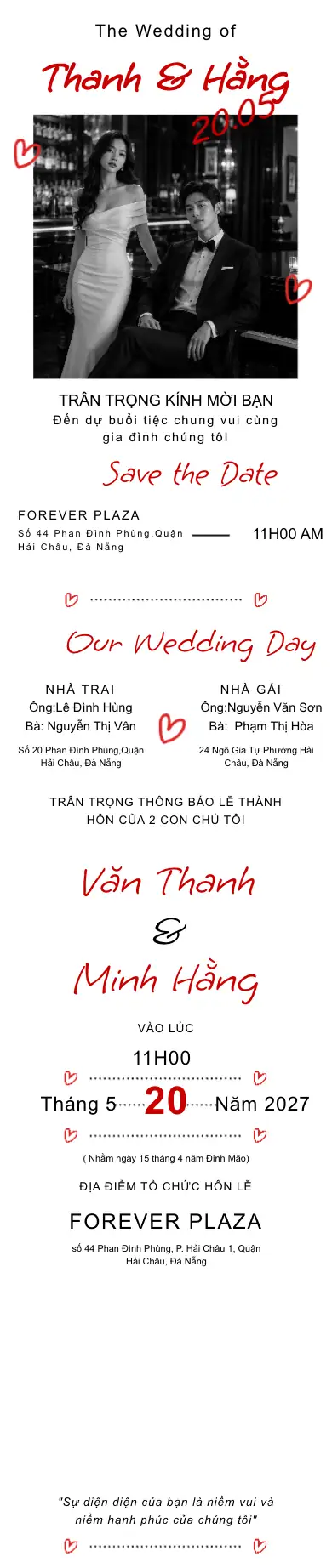
Kindred Hearts — bảng thiệp dọc, chữ viết tay Grape Nuts, tông trắng đỏ


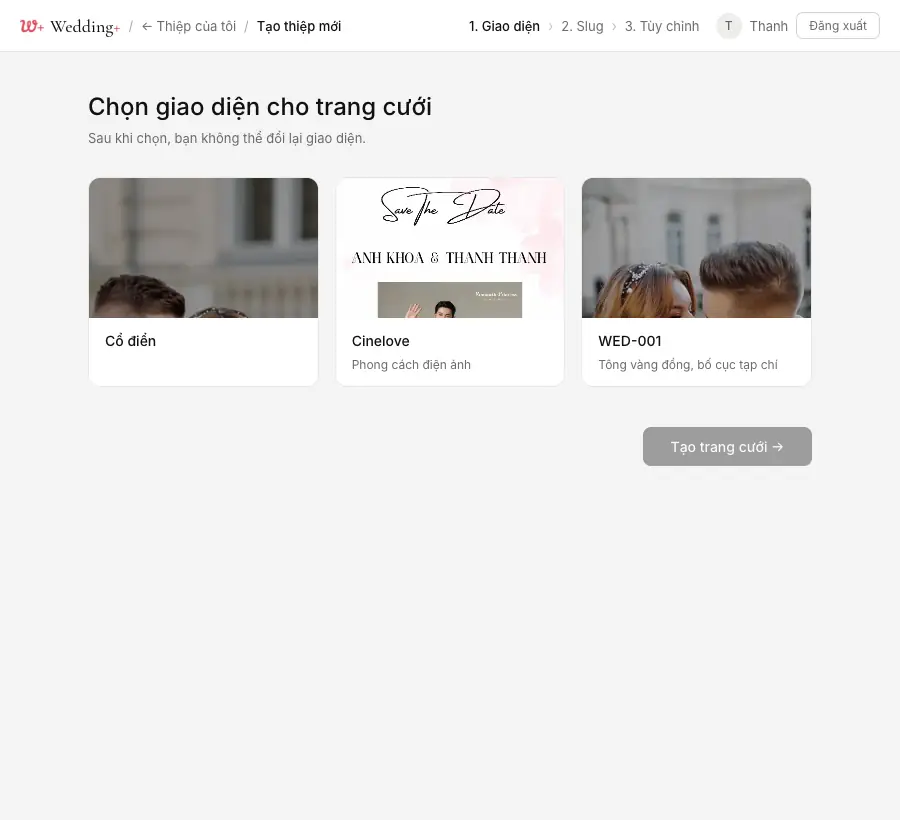
Mở danh sách giao diện và chọn phong cách hợp với thiệp của bạn. Giao diện không đổi lại được sau khi tạo, nên hãy xem kỹ ảnh xem trước và thiệp mẫu trước khi quyết định.
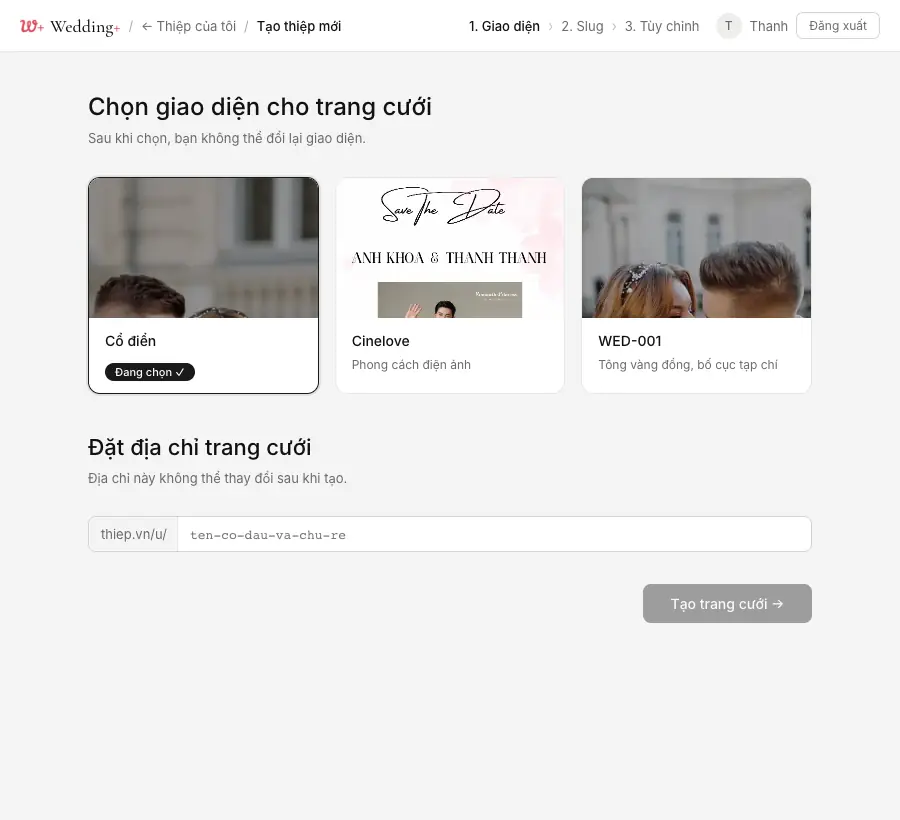
Đặt đường dẫn theo tên hai bạn, ví dụ thanh-va-thao. Đây là địa chỉ bạn gửi cho khách mời, và nó cũng không thay đổi được về sau.
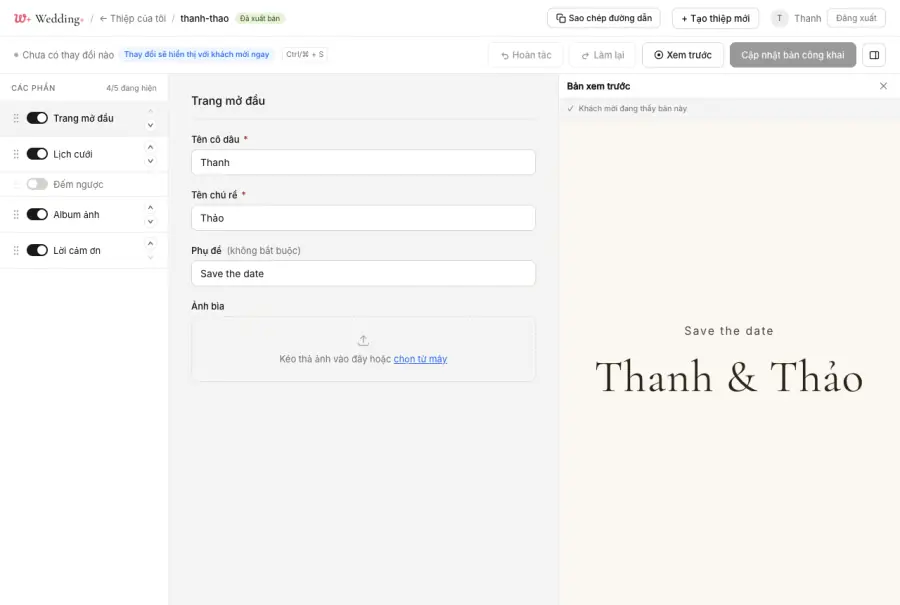
Điền tên, ngày giờ, địa điểm rồi kéo ảnh cưới vào album. Bảng xem thử ngay bên cạnh đổi theo từng chữ bạn gõ, nên bạn luôn biết khách mời sẽ thấy gì.
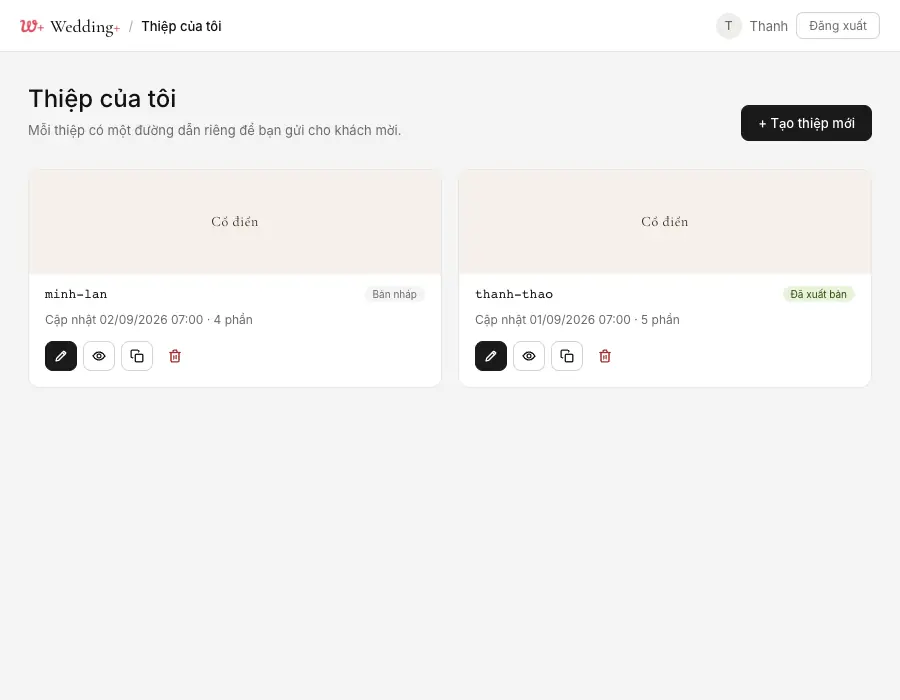
Bấm Xuất bản và sao chép đường dẫn để gửi qua Zalo, Messenger hay tin nhắn. Cần sửa gì thì mở lại thiệp: khách mời vẫn dùng đúng đường dẫn cũ và thấy nội dung mới.
Hiện chưa đổi được. Nếu muốn dùng giao diện khác, bạn tạo thiệp mới rồi soạn lại nội dung. Vì vậy hãy xem kỹ ảnh xem trước và thiệp mẫu trước khi quyết định.
Mở lại thiệp, sửa nội dung rồi bấm Cập nhật bản công khai. Khách mời mở đúng đường dẫn cũ là thấy nội dung mới ngay, bạn không phải gửi lại link.
Không. Đường dẫn được đặt một lần lúc tạo thiệp và không thay đổi về sau, nên hãy chọn tên bạn thấy hài lòng.
Không cần. Bạn gửi một đường dẫn; khách mở là xem được trên điện thoại hay máy tính, không cần tài khoản.
Hiện tại Wedding+ miễn phí và không yêu cầu nhập thông tin thẻ.
Có. Nút Xem trước mở đúng bản bạn đang sửa, kể cả phần chưa lưu. Thiệp chưa xuất bản thì chỉ mình bạn xem được.
Gặp trục trặc khi soạn thiệp, muốn hỏi trước khi dùng, hay cần một giao diện riêng — nhắn cho tôi theo bất kỳ kênh nào dưới đây.